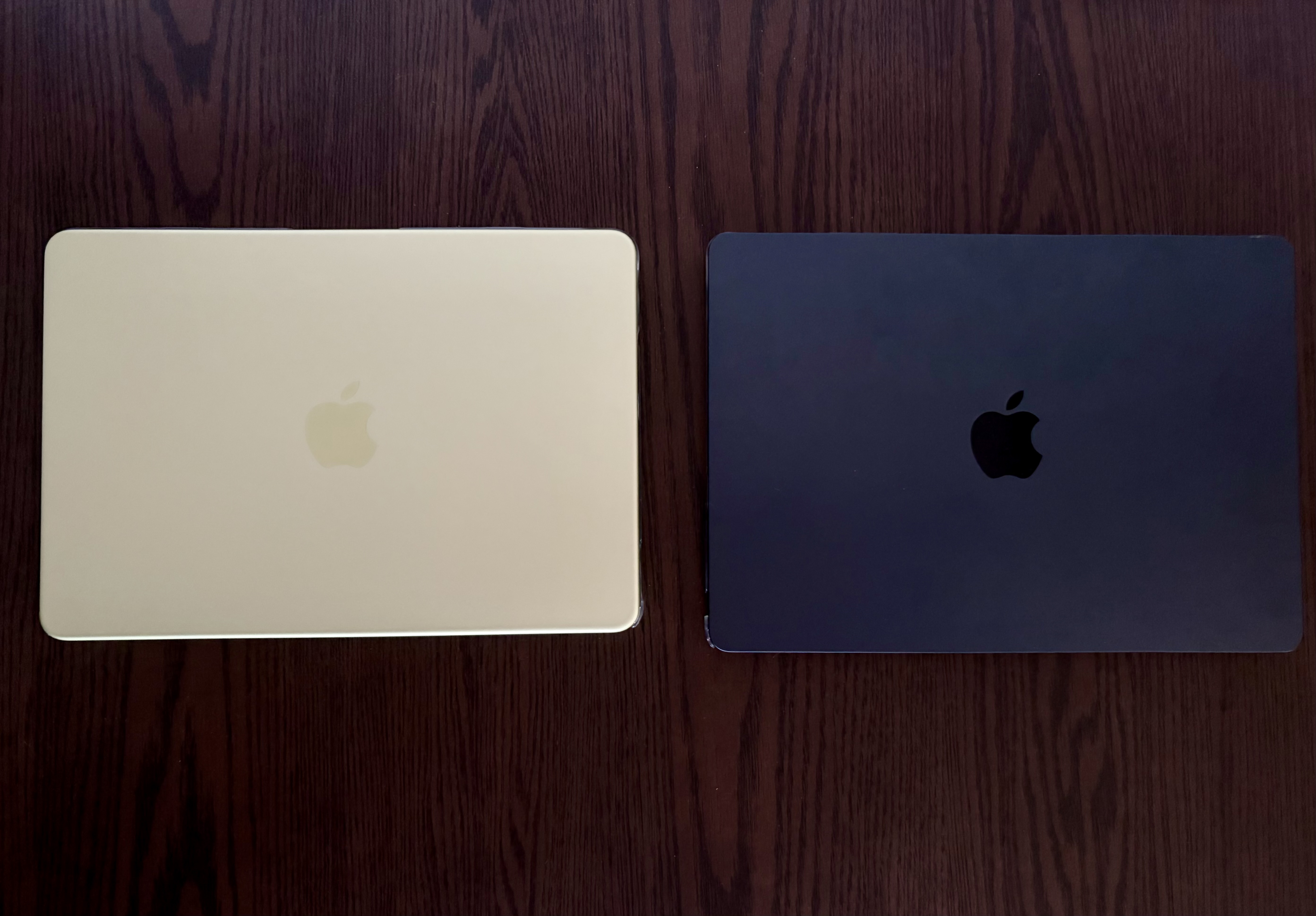
この記事では、私が実際にMacBookを使って「最初にやっておいてよかった」と感じたおすすめ設定12選を解説します。
5分ほどで完了する設定ばかりですので、記事を見ながら一緒に設定してMacBookを快適に使い倒しましょう!
見た目を整える
設定1:ダークモード / ライトモードの切り替え
Macを開いてまず触りたいのが、画面の見た目です。ダークモードは白い背景を暗い色調に変え、夜間や暗い部屋での作業で目が疲れにくくなります。ライトモードは従来の明るい画面で、日中の作業に向いています。私は基本的にはダークモードを使用しています。
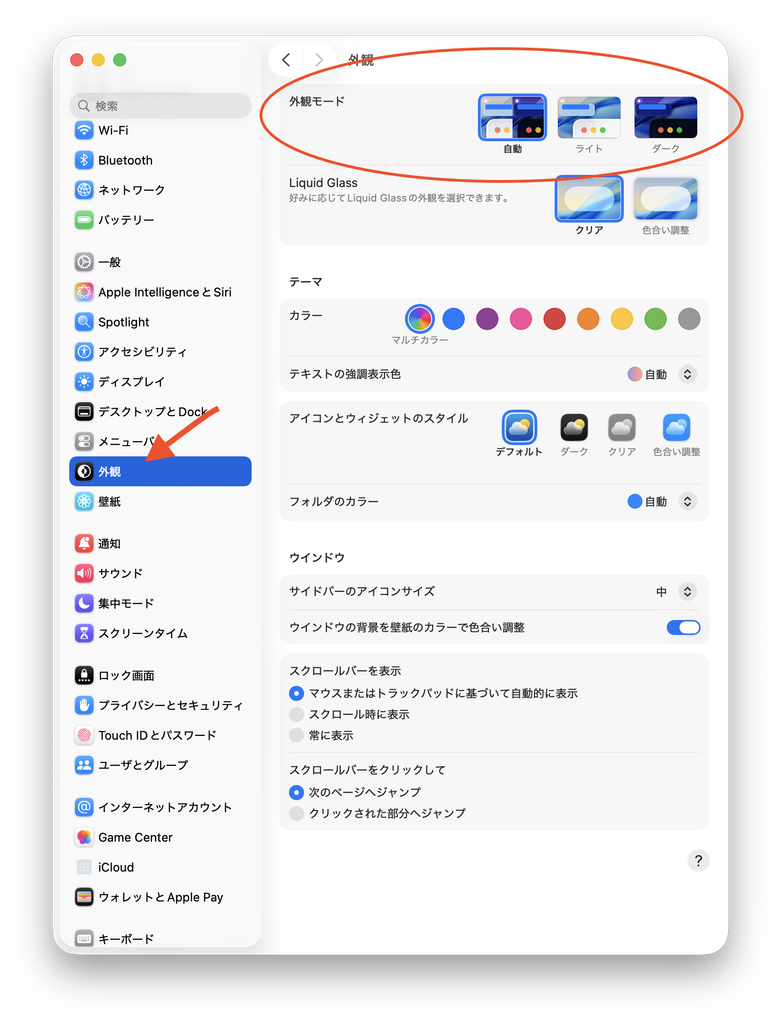
設定場所:システム設定 → 外観 → 「ライト」「ダーク」「自動」から選択
「自動」にすると時間帯に合わせてmacOSが自動で切り替えてくれます。迷ったら「自動」がおすすめです。
設定2:Dock のカスタマイズ
Dockは、画面下部に並んでいるアプリのアイコン列のことです。初期状態ではアイコンが大きく、使わないアプリも並んでいるため、真っ先に整理しましょう。
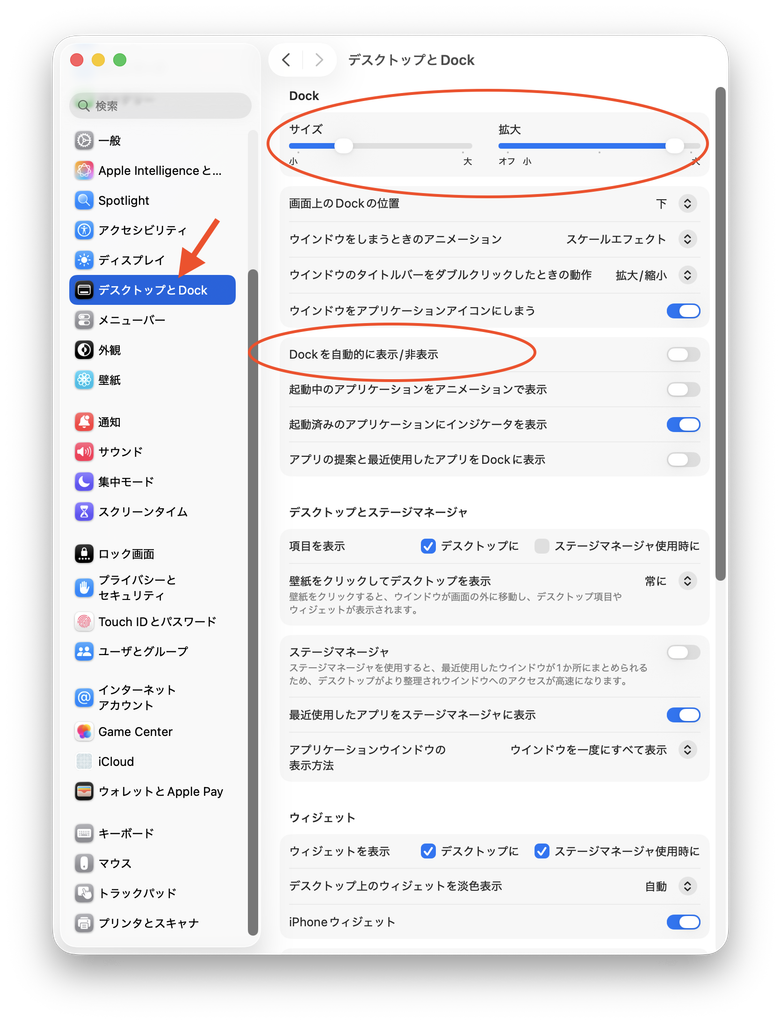
設定場所:システム設定 → デスクトップと Dock
最低でもやっておきたい設定はこの3つです。
- サイズを小さくする:スライダーを左に動かすとアイコンのサイズが小さくなり画面が広く使えます
- 自動的に隠す/表示をオン:Dockを使わないときは自動的に隠れるようになり、作業スペースが最大化されます。私は常に見えていて欲しいので表示をオンにしています。
- 不要なアプリを削除:アイコンを右クリック → 「Dockから削除」で整理できます(アプリ自体は消えません)
設定3:Night Shift / True Tone
長時間Macを使う人にぜひ設定してほしい2つの機能です。
Night Shiftは、夕方から夜にかけて画面の色温度を暖色系に自動で切り替えます。ブルーライトを抑えることで、夜に画面を見ても目が疲れにくくなります。
True Toneは、周囲の光の色に合わせて画面の色温度を自動調整する機能です。蛍光灯の下でも太陽光の下でも、自然な色合いで見えるようになります。
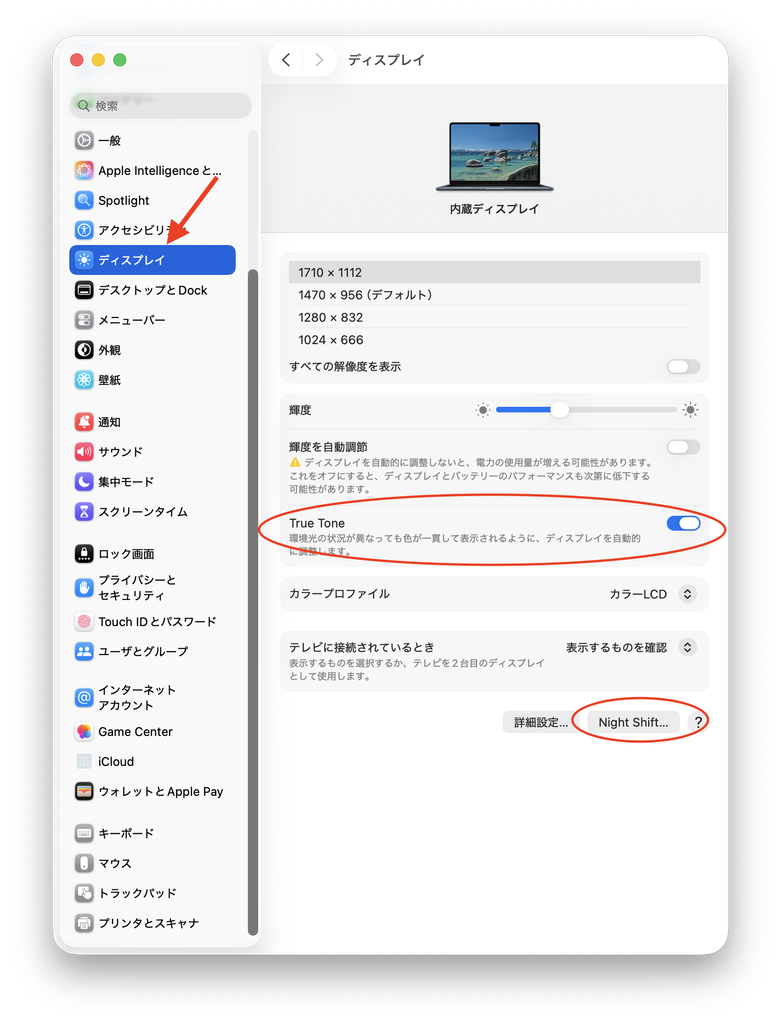
設定場所:システム設定 → ディスプレイ → 「True Tone」にチェック、「Night Shift」から時間帯とカラーの温度を設定
どちらもオンにしておくだけでOKです。特にNight Shiftは「日の入りから日の出まで」に設定しておくと何も意識せずに使えます。
操作を快適にする
設定4:トラックパッドの設定
4つ目に紹介しましたがここは真っ先に設定して欲しい項目です。
MacBookのトラックパッドはWindowsのそれとは大きく異なり、多彩なジェスチャー操作が使えます。最初に設定しておくと、日々の操作が格段にスムーズになります。
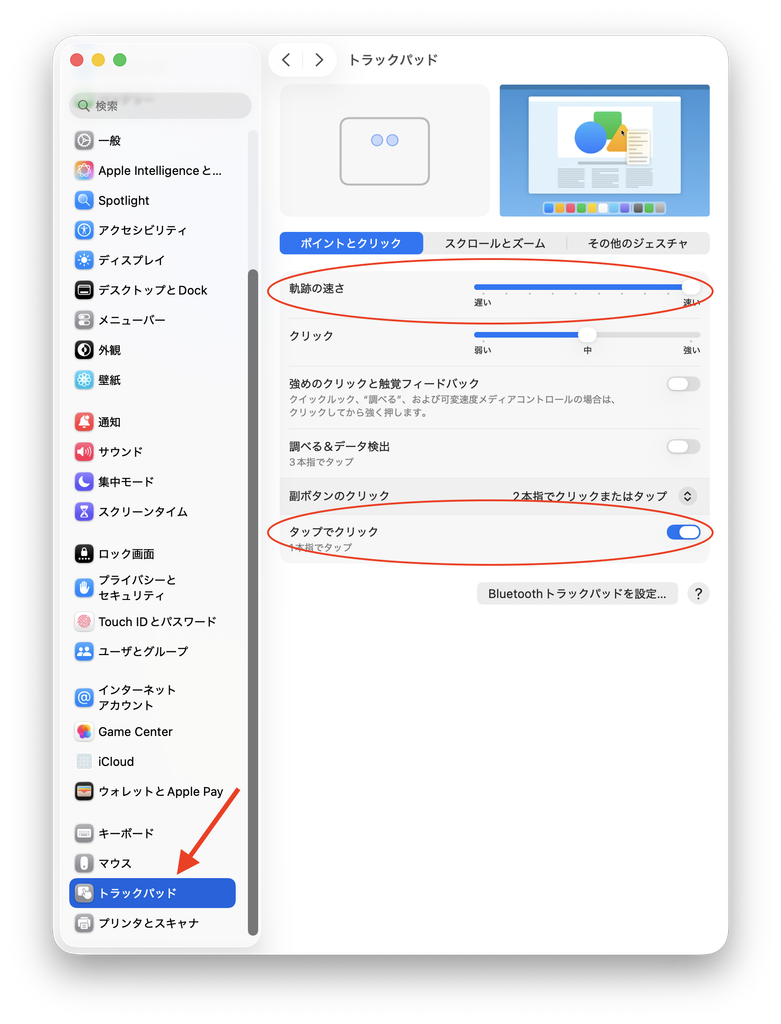
設定場所:システム設定 → トラックパッド
まず変えておきたい設定はこちらです。
- タップでクリック:物理的に押し込まなくても、トラックパッドに軽く触れるだけでクリックできます。指の疲れが大きく減ります
- スクロールの速度:「ポイントとクリック」タブのトラッキングスピードは早くした方が快適です。私は最速にしています。
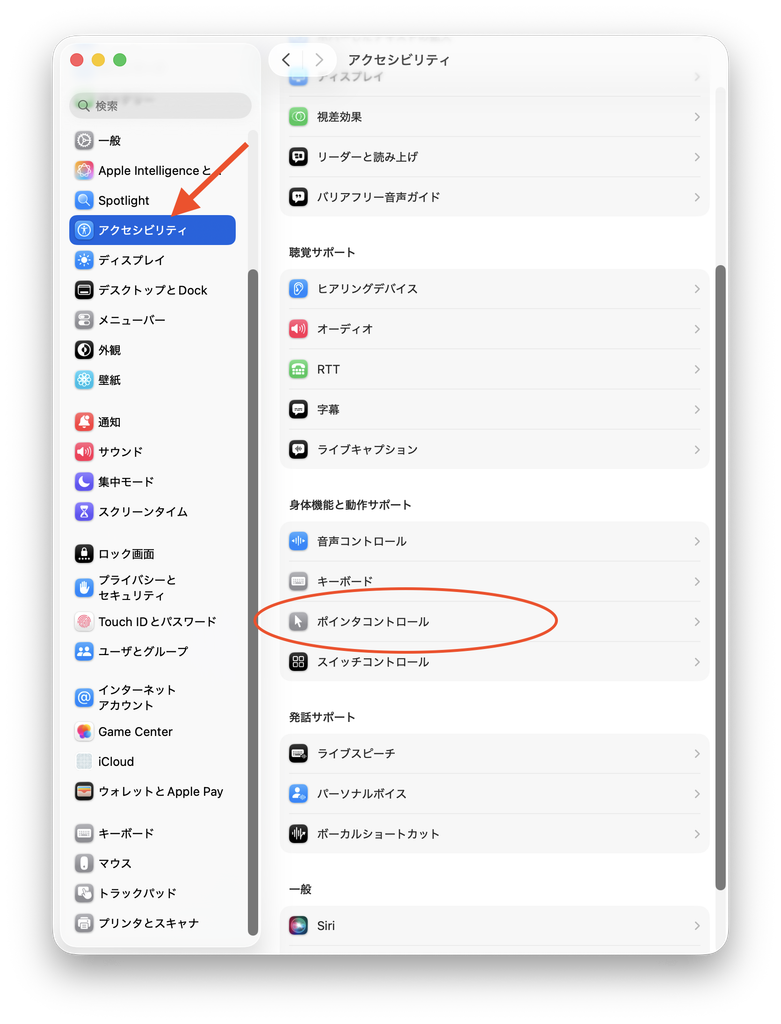
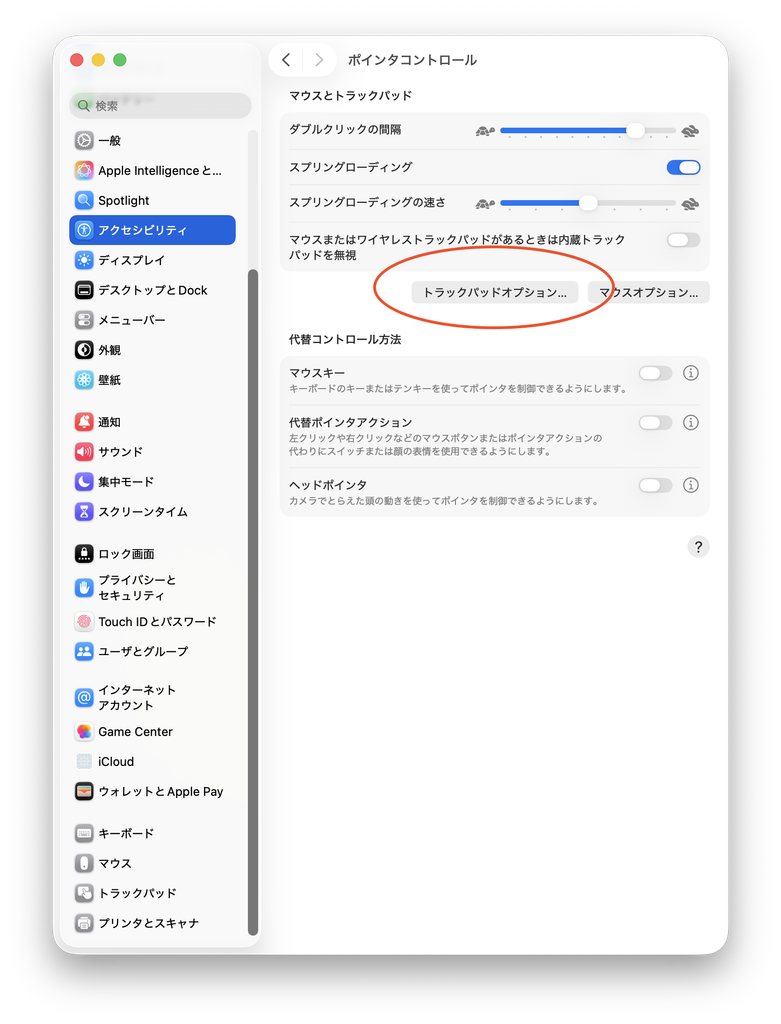
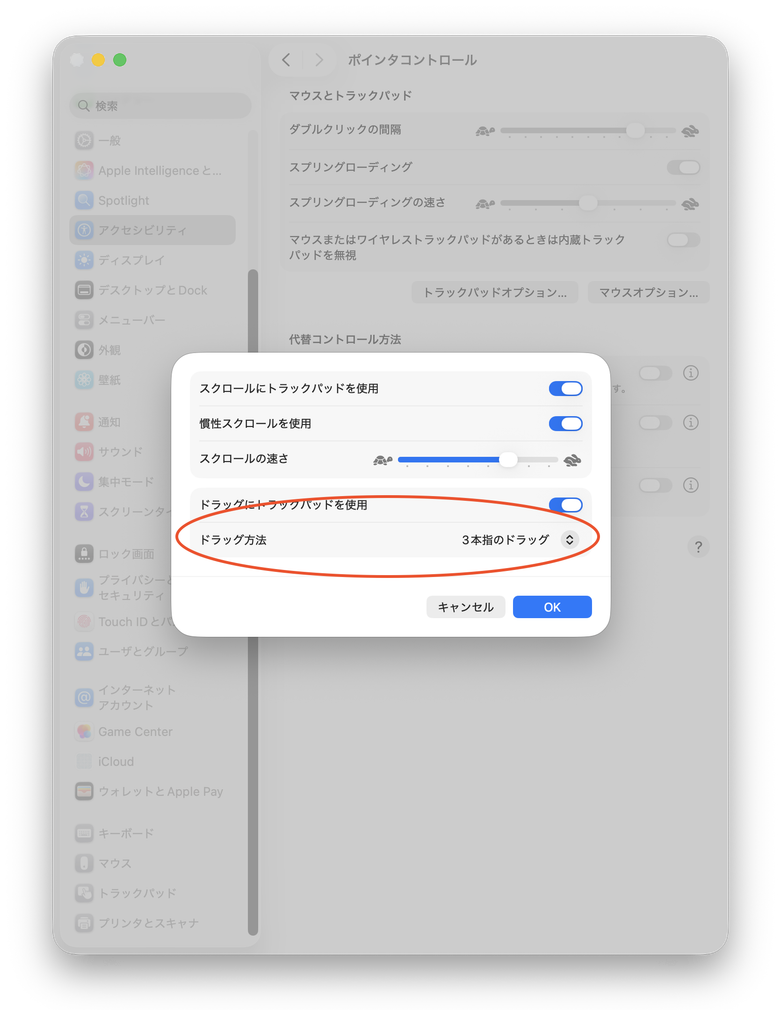
- 3本指でドラッグ:ウィンドウを3本指で動かせるようになります。
システム設定 → アクセシビリティ → ポインタコントロール → トラックパッドオプション→ドラッグ方法を「3本指のドラッグ」に設定します
スクロールの方向(ナチュラルスクロール)は、iPhoneと同じ方向で動くのがMac標準です。
設定5:キーボードの設定
キーボードも初期設定のままだと少し使いにくい部分があります。2点だけ変えておくと快適さが変わります。
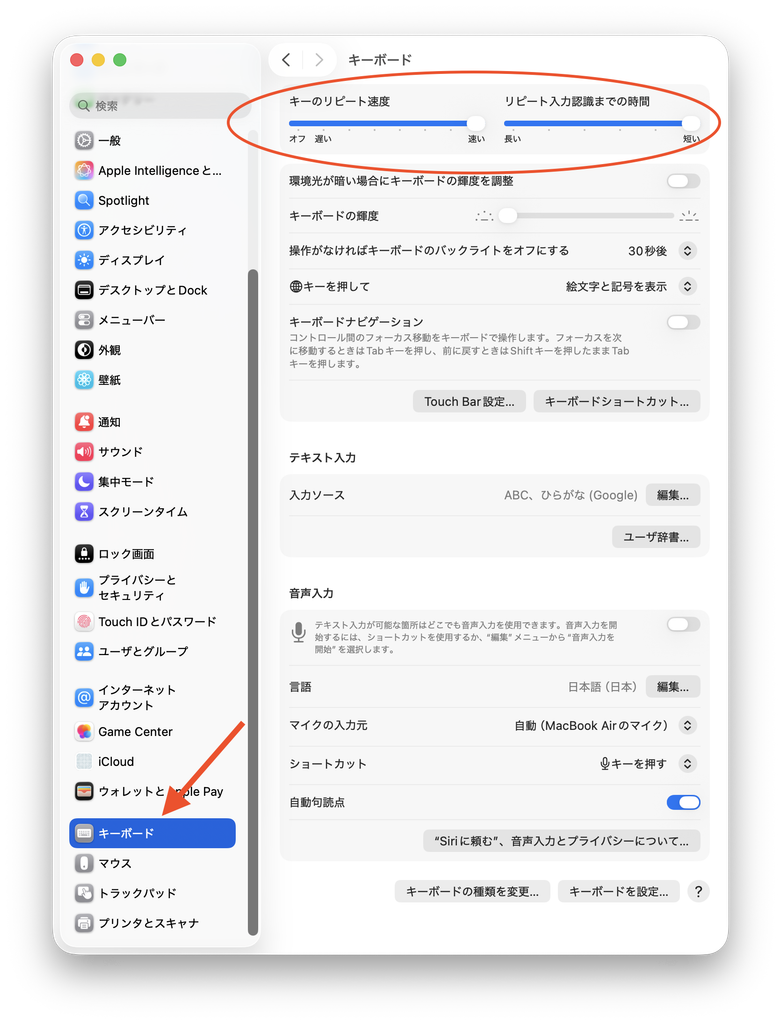
設定場所:システム設定 → キーボード
- キーリピートを最速に・認識までの時間を最短に:「キーのリピート速度」と「リピート入力認識までの時間」のスライダーを右端に動かします。文字の削除や矢印キーの移動が速くなり、作業効率が上がります
- 自動修正をオフ:英語を入力すると勝手に変換されてしまう問題を解消できます。日本語メインで使う場合もオフにしておくと余計な干渉が減ります
(システム設定 → キーボード → 「テキスト入力」の「編集」から「自動修正」のチェックを外す)
日本語入力については、かな入力よりローマ字入力を使っている方が多いですが、こちらはもともとの設定のままで問題ないことが多いです。
設定6:Finder の表示設定
FinderはMacのファイル管理アプリです。初期状態では少し情報が少ないため、以下の設定をしておくと使いやすくなります。
拡張子を常に表示する
Finderのメニューバー → 設定(⌘ + ,)→「詳細」→「すべてのファイル名拡張子を表示」にチェックを入れます。ファイルの種類が一目でわかるようになり、誤操作を防げます。
デフォルトで開くフォルダを変更する
Finderを開いたときに「最近使った項目」が表示されるのが気になる方は、同じ設定画面の「新規Finderウィンドウで次を表示」をホームフォルダやダウンロードに変更しておくと便利です。
パスバーとステータスバーを表示する
Finderを開いた状態で、メニューバーの「表示」→「パスバーを表示」「ステータスバーを表示」をオンにしておくと、今どのフォルダにいるかがひと目でわかります。
設定7:スクリーンショットの設定
Macのスクリーンショットは初期状態でデスクトップに保存されます。撮るたびにデスクトップが散らかってしまうので、保存先は変えておくのがおすすめです。
設定場所:⌘ + Shift + 5 でスクリーンショットのツールバーを表示 → 「オプション」→「保存先」
やっておきたい設定はこの2つです。
- 保存先フォルダを変更する:「その他の場所」から任意のフォルダ(例:ピクチャ内に「Screenshots」フォルダを作る)を指定するとすっきりします
- ウィンドウの影をオフ:ウィンドウ単体をキャプチャするとき(⌘ + Shift + 4 → Space)に影が邪魔な場合は、撮影時に Option を押しながらクリックすると影なしで撮れます
よく使うショートカットはこの3つだけ覚えておけば十分です。
- ⌘ + Shift + 3:画面全体
- ⌘ + Shift + 4:範囲を選択して撮影
- ⌘ + Shift + 4 → Space:ウィンドウ単体を撮影
通知・集中環境を作る
設定8:通知の一括整理
Macを使い始めると、さまざまなアプリが次々と通知を送ってきます。放置しておくと作業の邪魔になるので、最初にまとめて整理しておきましょう。
設定場所:システム設定 → 通知
アプリ一覧が表示されるので、それぞれのアプリをクリックして通知のオン/オフや表示スタイルを変更できます。
最初は以下の基準で整理するとやりやすいです。
- 通知をオフにしていいもの:普段あまり使わないアプリ、ゲーム、ショッピング系アプリなど
- バナーのみにするもの:メール・カレンダーなど見逃したくないが、音は不要なもの
- サウンドありで残すもの:メッセージやリマインダーなど、すぐ対応したいもの
一度にすべて設定しなくても大丈夫です。通知が気になるたびに見直す習慣をつけるとちょうどよいです。
設定9:集中モードのスケジュール設定
集中モード(旧:おやすみモード)は、特定の時間帯や状況に合わせて通知を自動的に制限できる機能です。スケジュールを設定しておけば手動でオン/オフしなくても自動で動きます。
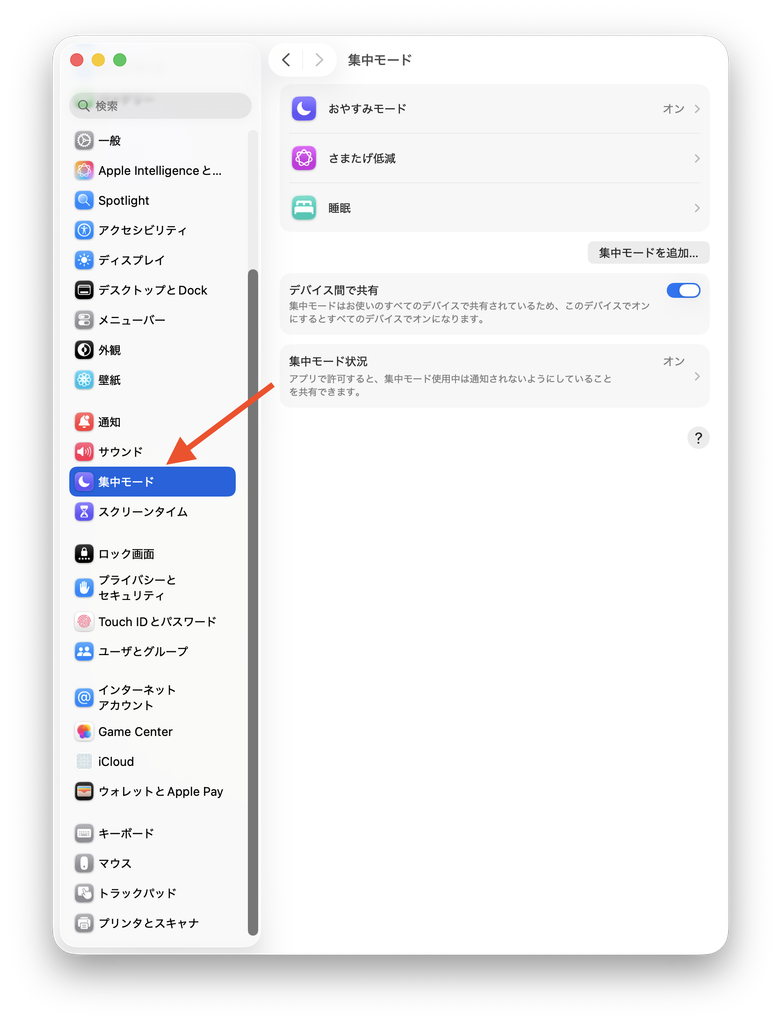
設定場所:システム設定 → 集中モード
よく使われるのは以下の2パターンです。
- 仕事:勤務時間中に特定のアプリやメッセージだけを許可する。集中して作業したい時間帯を指定しておくと便利です
- 就寝:就寝前の時間から朝まで通知をオフにする。ぐっすり眠れます
集中モードはiPhone・iPadとも連動するため、Macで設定するとiPhoneの通知もまとめて制御できます。Apple IDでサインインしていれば自動的に同期されます。
MacBookを長く使うために
設定10:バッテリー充電の最適化
MacBookはバッテリーを長持ちさせるための機能が内蔵されています。常にACアダプターに繋いで使う方は特に設定しておくことをおすすめします。
設定場所:システム設定 → バッテリー
充電の最適化をオンにすると、Macが使用パターンを学習し、100%まで一気に充電するのを避けるようになります。バッテリーへの負荷が減り、長期的な劣化を抑えられます。
macOS Ventura以降では、80%制限モードも選択できます。「バッテリー充電の最適化」のメニューから「80%に制限」を選ぶと、常に80%前後で充電を止めるようになります。
自宅や会社でほぼ常時電源に繋いでいる方にとくにおすすめです。

Macbookはバイパス充電に対応しているのでバッテリーが満充電になると、バッテリーを介さず電源から直接電力が供給される仕組みになっています。
そのためバッテリーの劣化が少なくなります。
設定11:メニューバーのカスタマイズ
画面右上のメニューバーに表示される情報は、設定でカスタマイズできます。よく見る情報を追加しておくと、いちいちシステム設定を開かなくてよくなります。
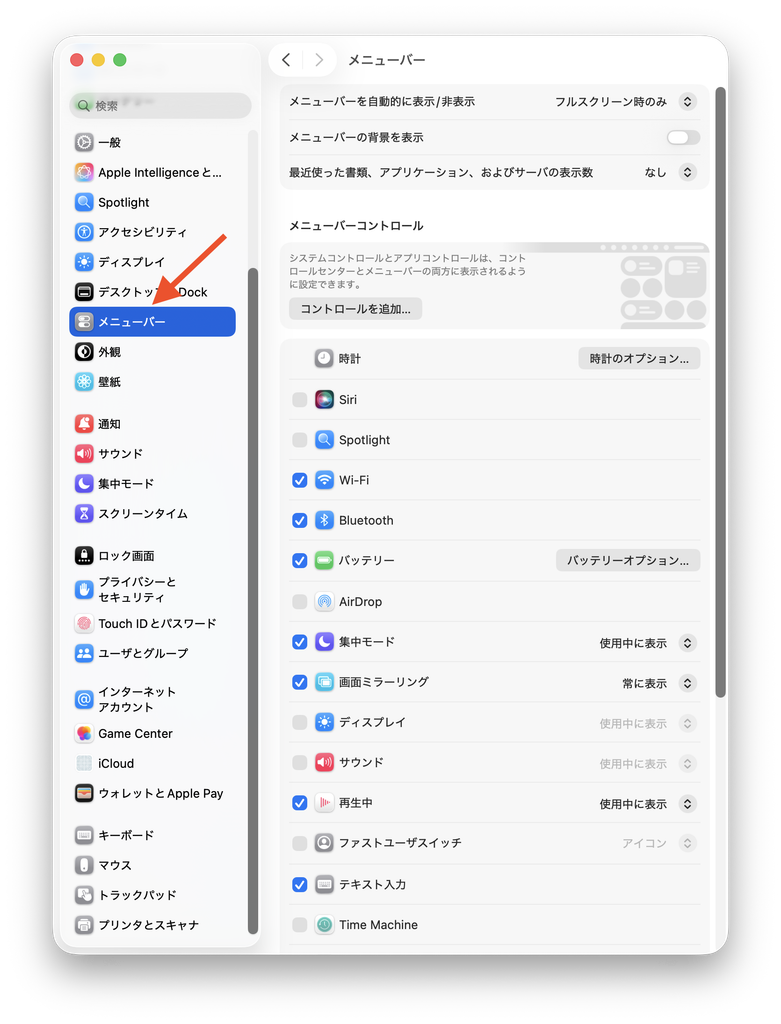
設定場所:システム設定 → メニューバー
おすすめの表示設定はこの3つです。
- バッテリー残量の%表示:「バッテリー」の項目で「メニューバーに表示」と「割合(%)を表示」をオンにします。あと何%残っているか数字で把握できます
- 時計に秒を表示する:「時計のオプション」から秒の表示をオンにできます(細かいですが、意外と便利)
- Wi-Fiやサウンドの表示:デフォルトで表示されていますが、使わないものは非表示にしてすっきりさせることもできます
Control Centerのアイコンをドラッグしてメニューバーに並べることもできます。よく使う機能は直接メニューバーに出しておくと素早くアクセスできます。
設定12:Time Machine / iCloud バックアップ
「バックアップは面倒くさい」と思いがちですが、一度設定してしまえばあとは自動です。Macを長く使うなら、最初に仕組みを作っておくことを強くおすすめします。
iCloud Drive
設定場所:システム設定 → Apple ID → iCloud → iCloud Drive
書類やデスクトップのファイルを自動でiCloudに保存できます。5GBまで無料で使えますが、ファイルが多い方は有料プランへの拡張がおすすめです(50GB / 月130円〜)。
Time Machine
設定場所:システム設定 → 一般 → Time Machine
外付けSSDやHDDを接続してTime Machineに設定すると、Macの中身を定期的に自動バックアップしてくれます。万が一Macが故障したときも、以前の状態に丸ごと復元できます。
iCloudは「クラウド上のバックアップ」、Time Machineは「ローカルの完全バックアップ」です。理想は両方使う2重構成ですが、まずはiCloudだけでも設定しておくと安心です。
まとめ:まずはできるところから設定してみましょう。
今回は、MacBookを購入したら初期設定しておきたい12個の項目をご紹介しました。
一気にすべてを設定しようとすると大変に感じるかもしれないので、まずは「トラックパッドの設定(タップでクリック)」や「Dockの整理」など、体感で使いやすさが変わる設定から試してみるのがおすすめです。
自分の働き方やライフスタイルに合わせてカスタマイズしていくのも、Macを使う楽しさの1つです。ぜひ自分にとって一番快適なMac環境を作ってみてください!
Macbookにおすすめの周辺機器を紹介しています!宜しければご覧ください。