「MacBookを買ったけれど、ポート(接続口)が少なくて困る…」
「長時間のデスクワークで首や腰が痛くなってしまう…」
「持ち運びをもっとスマートにしたい!」
MacBookはそのままでも非常に優秀なPCですが、周辺機器(アクセサリ)を組み合わせることで、作業効率は大幅にアップします。
この記事では、MacBookユーザーが作業効率を劇的にアップさせ、快適なデスク環境を構築するためのおすすめ周辺機器をご紹介します。
MacBookの周辺機器を選ぶときのポイント
おすすめアイテムを見る前に、まずは「後悔しない選び方のポイント」を押さえておきましょう。
持ち運ぶ事が多いか、自宅で使用することが多いかをはっきりさせる。
周辺機器を選ぶ際は、自分の主な作業スタイルに合わせることが重要です。
持ち運びが多い人:軽量・コンパクトさ、衝撃から守る堅牢性を重視
自宅・オフィスでの作業が多い人:作業領域の広さ、接続の拡張性、体への負担軽減を重視
目的に合わないアイテムを選ぶと、「重すぎて持ち運ばなくなる」「機能が足りなくて不便」といった事態になってしまうため、まずは利用シーンをイメージしましょう。
私は自宅内での持ち運びや外での作業を想定して周辺機器を揃えました。
MacBookにおすすめの周辺機器・アクセサリ
高出力&小型USB PD急速充電器
純正品よりも小型な社外製の充電器に買い替えるのがおすすめです。
純正の充電器は大きくて重いので持ち運びの際にカバンの中で嵩張る。
私が使用しているのはAnker Nano II 65W。
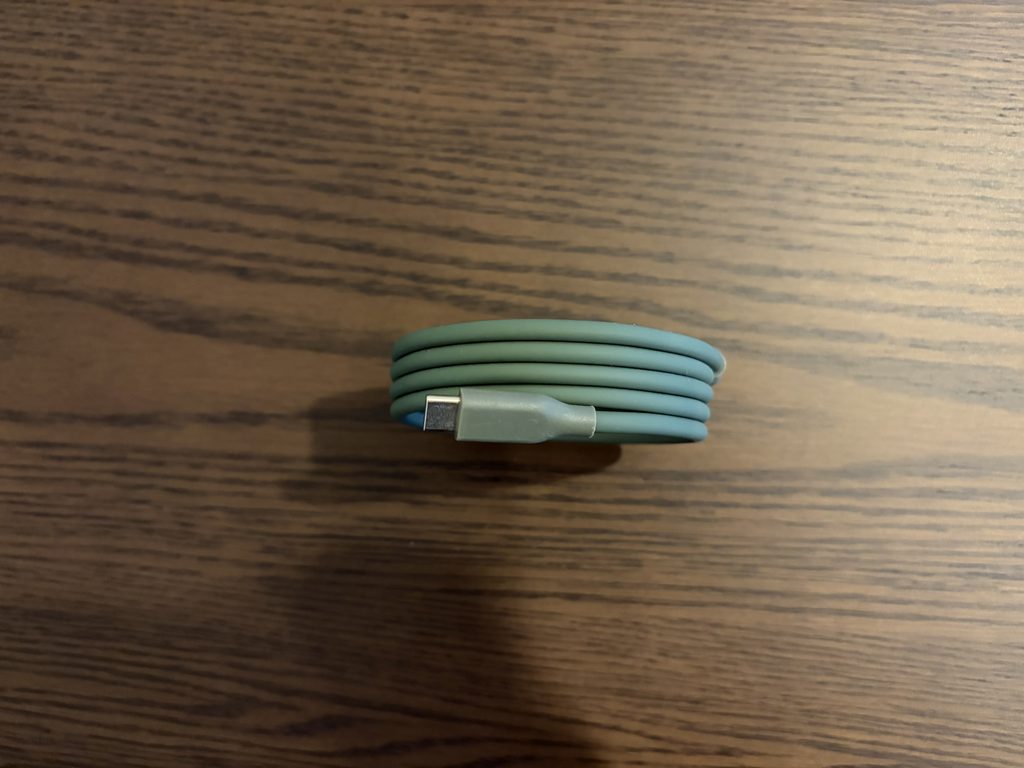
ケーブルはCIO スパイラルシリコンケーブルを使用しています。
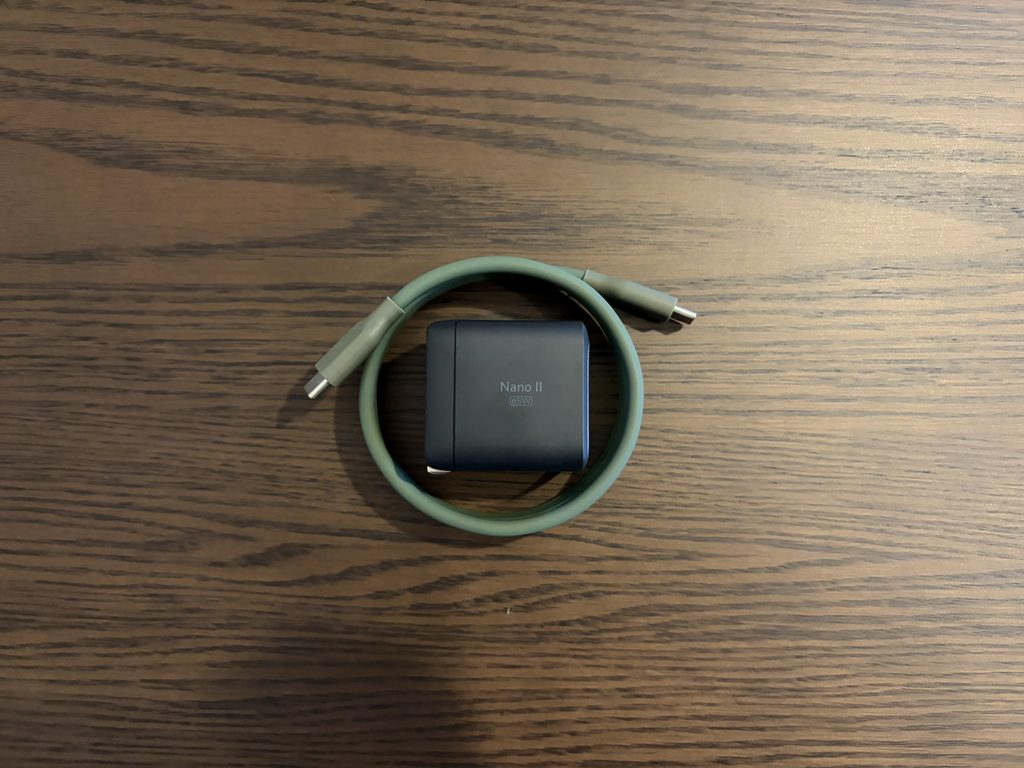
急速充電は魅力的ですがその分重くなるためここは妥協しています。
ケーブルは磁石でまとまるのが便利です。ただまとめると嵩張るのでふつうにまとめることも。
デスク周りをスッキリさせ、持ち運びを楽にしたいなら、小型で高出力なUSB PD充電器を1つ持っておくと間違いありません。
※出力(W数)や充電規格に注意
充電器やモバイルバッテリーを選ぶ際は、「W(ワット)数」が非常に重要です。
W数が足りないと、充電速度が遅くなったり、作業中にバッテリーが減っていったりすることがあります。
「PD(Power Delivery)」という急速充電規格に対応しているものを選ぶと、短時間で効率よく充電できます。
例えばMacなら・・・
MacBook Neo:20W〜30Wの充電器が目安 それ以上の出力では充電出来ない
MacBook Air:30W〜45W以上の充電器が目安 急速充電したいなら67W以上。
MacBook Pro:67W〜100W以上の高出力充電器が目安
多機能USB-Cハブ(ドッキングステーション)
SDカードの読み込みやHDMIでの画面出力を行いたいなら、多機能USB-Cハブが必須です。
MacBook(特にAirモデルなど)はポート数が限られており、従来のUSB Type-A(一般的な四角いUSB)やSDカードを直接挿すことができないからです。
私が使用しているのはUGREEN Revodok 1071。PD 100W 急速充電ポート、4K HDMIポート、USB-C および 2 つの USB-A3.0 データ ポート、SD MicroSDカードスロットを備えており通常使用であればまず困ることはありません。
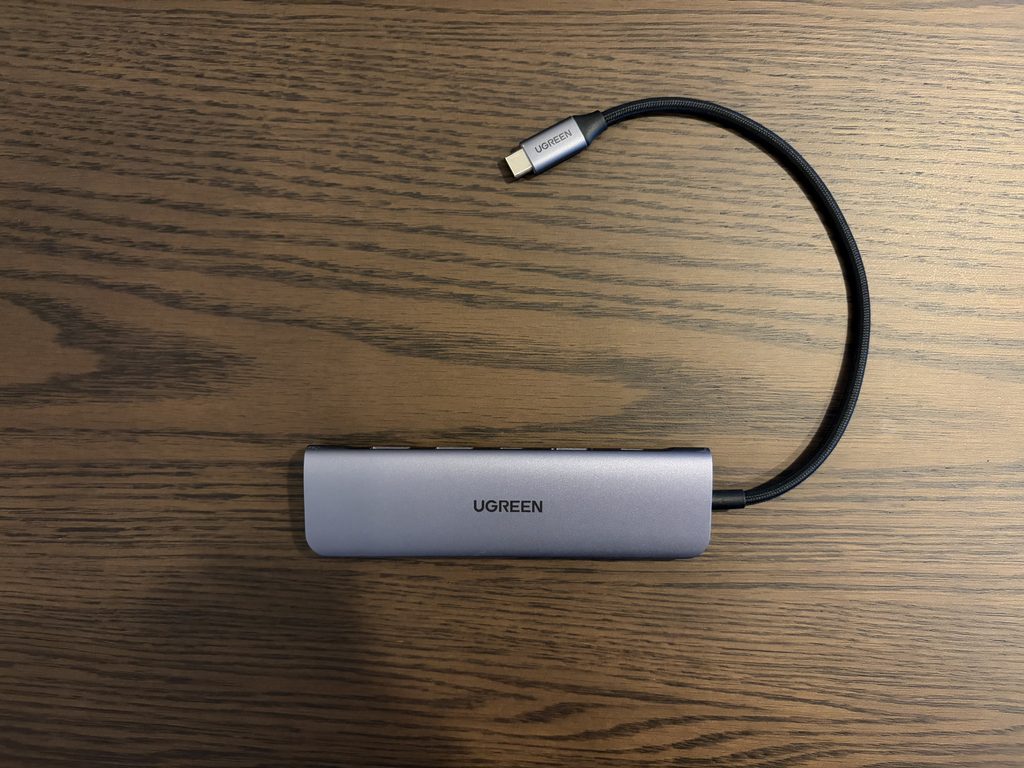
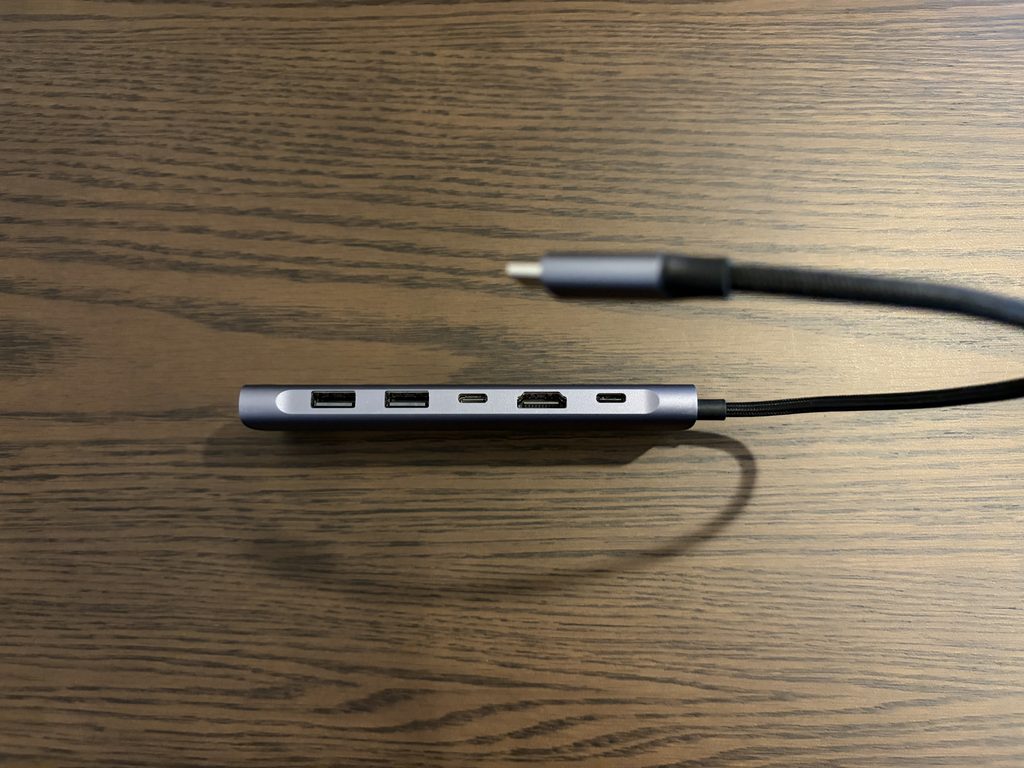
カメラの写真などデータ転送や外部ディスプレイ接続を行う方は、ポートを拡張するUSB-Cハブを真っ先に購入しましょう。
PCスタンド(折りたたみ式 / 据え置き式)
長時間のデスクワークをするなら、未来の腰と肩のためにスタンドの導入が最も効果的です。
MacBookをデスクに直置きすると目線が下がり、自然と猫背(ストレートネック)になって体へ大きな負担がかかるからです。
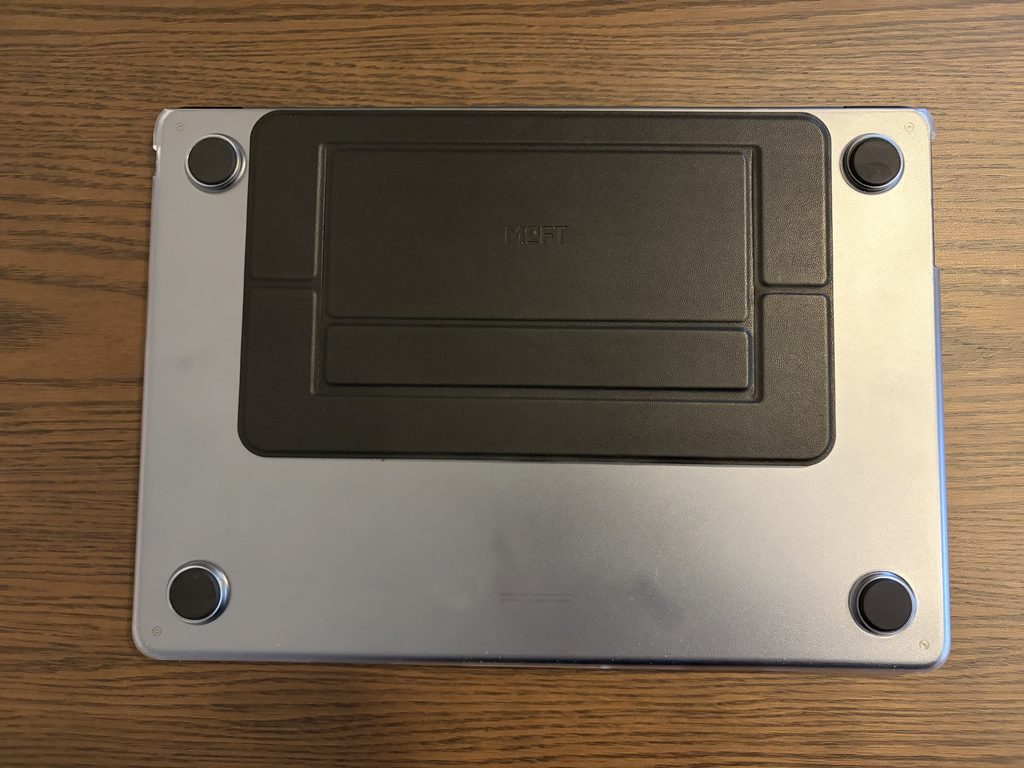
私はMOFT AirFlowを使用しています。
正しい姿勢をキープして作業疲労を劇的に減らすために、PCスタンドは全員におすすめしたい必須アイテムです。
外部モニター(4Kディスプレイ / モバイルモニター)
自宅での作業効率を高めたいなら、27インチ以上の4K外部モニターの導入がおすすめ。
画面(作業領域)が広がることで、複数のウィンドウ(ブラウザ、資料、チャットアプリなど)を同時に並べて作業できるようになり、画面切り替えの手間が激減するからです。
私はこのモニターを使用しており自宅にいる時は大画面で作業をしています。先に紹介したUSB-CハブにHDMIケーブルを繋いでいます。特にこだわりなく購入したモニターでしたが、リモコン付きで大画面、高解像度で気に入っています。HDMIはもちろんUSB‐C一本でつなぐことも出来るためケーブル類がすっきりするのも良いです。
作業、動画編集、資料作成のスピードを極限まで上げたい方は、画面を拡張する外部モニターの設置をお勧めします。
PCスリーブケース/インナーバッグ/シェルケース
MacBookを持ち運ぶ際は、クッション性の高い専用スリーブケースに入れて保護しましょう。
MacBookのアルミボディは美しく高級感がありますが、カバンの中で鍵や他の物と擦れると傷がつきやすく、落下時の衝撃にも弱いからです。
私は一度ぶつけてしまい小さな傷がついて以降はシェルケースを使用しています。
重くなるため多少携帯性は損なわれますが保護のためには…と思っています。
リセールバリュー(手放す際の買取価格)を高く保つ意味でも、日常の傷や衝撃から守るスリーブケースは必須。
まとめ:自分に合った周辺機器で最高のMacBook環境を作ろう!
充電・接続をスマートに:小型USB PD充電器、多機能USB-Cハブ
デスク作業の効率化と姿勢改善:PCスタンド、4K外部モニター、外付けキーボード・マウス
持ち運びと保護:耐衝撃スリーブケース、ガジェットポーチ
すべてのアイテムを一度に揃える必要はありません。
まずは「充電器を持ち運びやすくしたい」「デスクワークで首が疲れる」といった**自分の現在の悩みや作業スタイルに合わせたアイテムから1つずつ導入してみてください。**
周辺機器を整えることで、毎日のMacBookでの作業が驚くほど快適になりますよ!


コメント