ワイヤレスマウスへの乗り換えを考えている方へ

昔は遅延やバッテリー持ちの悪さなどあまりいいイメージを持たれていなかったワイヤレスマウス。
遅延・安定性の問題が解消された現在、「ケーブルの煩わしさをなくしたい」「デスク周りをスッキリさせたい」という理由でワイヤレスへの乗り換えを検討する方が増えています。
とはいえ、いざ選ぼうとすると選択肢が多くて迷いますよね。DPI・重量・バッテリー方式・形状……比較項目が多すぎて、何を基準に選べばいいかわからなくなりがちです。
この記事では、ワイヤレスゲーミングマウスの主要6製品をピックアップし実際に比較検討し、最終的に Razer Basilisk V3 X HyperSpeed を選んだ筆者の視点から、選び方のポイントを徹底解説します。「同じように迷っている方の参考になれば」という思いで、スペック表だけでなく実際の形状・使い勝手まで掘り下げていきます。
ゲーミングマウスと普通のマウスの違い
ワイヤレスマウスへの乗り換えを検討している方の中には、「今使っている普通のマウスで十分では?」と感じている方もいるかもしれません。しかし、ゲーミングマウスには一般的なオフィス用マウスにはない明確な強みがあります。
センサー精度・DPIの違い
一般的なオフィス用マウスのDPIは800〜1,600程度。対してゲーミングマウスは数千〜数万DPIに対応しており、カーソルの移動量を細かく調整できます。DPIが高いほどわずかな手の動きに対してカーソルが大きく動くため、大画面モニターや高解像度環境でも素早く正確な操作が可能です。
またセンサー自体の精度も異なります。ゲーミングマウスに搭載される光学センサーは、マウスパッドの微細なテクスチャを正確に読み取り、意図しないカーソルのズレ(ジッターやスピンアウト)を抑えています。素早いマウス操作でも追従性が高く、狙ったところにピタリと止まります。
ボタンのカスタマイズ性
普通のマウスは左クリック・右クリック・スクロールホイールの3操作が基本です。ゲーミングマウスはそれに加えてサイドボタンや追加ボタンを自由にカスタマイズできます。
例えば「ボタン一つでマクロを実行」「スクロールホイールのチルトで武器切り替え」といった設定が可能で、ゲームのプレイ効率を大きく向上させます。ゲームだけでなく、動画編集や配信ソフトのショートカット割り当てにも活用できるため、ゲーマー以外にも作業効率アップのメリットがあります。
普通のマウスで十分なケースは?
もちろん、ブラウジングやWord・Excel程度の用途であれば一般的なマウスでも問題ありません。しかし、次のような方にはゲーミングマウスへの乗り換えを強くおすすめします。
- オンラインゲームを定期的にプレイしている
- 動画編集・クリエイティブ作業で細かい操作が多い
- マルチモニター環境など大きな画面を使っている
- 長時間のPC作業で手首・指の疲労が気になる
6製品スペック比較表
まず全製品のスペックを一覧にします。
| 項目 | Basilisk V3 X | DeathAdder V3 X | G309 | G502 X PLUS | M55 WIRELESS | TUF M4 |
|---|---|---|---|---|---|---|
| メーカー | Razer(レイザー) | Razer(レイザー) | Logicool G(ロジクールG) | Logicool G(ロジクールG) | CORSAIR(コルセア) | ASUS(エイスース) |
| 接続方式 | BT・2.4GHz | BT・2.4GHz | BT LE・2.4GHz | 2.4GHz・有線USB | BT・2.4GHz | BT 5.1・2.4GHz |
| 最大DPI | 18,000 | 26,000 | 25,600 | 25,600 | 24,000 | 12,000 |
| ボタン数 | 7個(9コントロール) | 6個 | 6個 | 13個のプログラム可能なコントロール | 6個 | 6個 |
| 重量 | 約110g | 約55g | 約68g | 約106g | 約59g | 約62g |
| 電源 | 単3乾電池×1 | 充電式 | 単3乾電池×1 | 充電式 | 単3乾電池×1 | 単3・単4×1 |
| 形状 | 右手用・サムレスト | 右手用エルゴノミクス | 左右対称 | 右手用・サムレスト | 左右対称 | 左右対称 |
| RGB | 対応 | × | × | 対応 | 一部対応 | × |
| 価格目安 | 約12,000円 | 約13,000円 | 約9,000円 | 約20,000円前後 | 約9,000円 | 約7,000円 |
※価格は2026/10時点の情報です
※エルゴノミクス形状とは、人間の体の構造や自然な動きに基づいて設計され、手首や腕への負担を軽減するデザインのことです。
各製品の特徴と向き不向き
1. Razer Basilisk V3 X HyperSpeed
特徴
- 親指を置けるサムレストを備えた右手用マウスで、安定した握り心地を重視した設計。
- Bluetoothと2.4GHzワイヤレスに対応し、ゲームと普段使いで接続方法を使い分けられる。
- 7個のボタンを備え、ゲーム内操作やショートカットを割り当てて活用できる。
- 単3乾電池式で充電の手間がない一方、約110gと重量がある。
2. Razer DeathAdder V3 X HyperSpeed
特徴
- 約55gの軽量設計で、マウスを素早く動かす操作に適している。
- 右手に合わせたエルゴノミクス形状で、手の形に沿った握り心地を重視している。
- 最大26,000 DPIに対応し、ゲームに合わせて感度を細かく設定できる。
- Bluetoothと2.4GHz接続に対応し、6個のボタンを備えたシンプルな構成。
3. Logicool G G309 LIGHTSPEED
特徴
- 約68gの軽量設計で、ワイヤレスの利便性と軽快な操作性を両立している。
- Bluetoothと2.4GHz接続に対応し、ゲームと普段使いの両方で活用できる。
- 最大25,600 DPIに対応し、幅広い感度設定が可能。
- 単3乾電池式で、RGBライティングを省いたシンプルなデザインが特徴。
4. Logicool G G502 X PLUS
特徴
- 13個のプログラム可能なコントロールを備え、複雑な操作やショートカットを割り当てやすい。
- サムレスト付きの右手用形状で、多機能性と操作性を重視した設計。
- RGBライティングに対応し、デスク環境の見た目にもこだわれる。
- 約106gと重量があり、軽さよりも多機能性やカスタマイズ性を重視する人向け。
5. CORSAIR M55 WIRELESS
特徴
- 約59gの軽量設計で、素早い方向転換やマウスの持ち上げ操作に適している。
- 左右対称形状を採用し、握り方や利き手に合わせて選びやすい。
- Bluetoothと2.4GHz接続に対応し、用途に応じて接続方法を使い分けられる。
- 単3乾電池式で、軽量性とワイヤレスの利便性を重視したモデル。
6. ASUS TUF Gaming M4 Wireless
特徴
- 約62gの軽量設計で、持ち運びや日常的なPC操作にも使いやすい。
- 左右対称形状を採用し、シンプルで扱いやすいデザインとなっている。
- Bluetooth 5.1と2.4GHz接続に対応し、用途に応じて接続方法を選べる。
- 最大12,000 DPIに対応し、RGBライティングを省いた実用性重視のモデル。
選定基準の考え方
ワイヤレスマウスを選ぶとき、チェックすべきポイントは大きく分けて次の4つだと思っています。
① 接続方式:2.4GHz専用レシーバー方式とBluetoothのどちらを重視するか。ゲーム中の遅延を最小化したいなら2.4GHz対応は必須です。デスク上でPCとマルチデバイス切り替えをしたい方にはBluetooth対応が有利です。私はWindowsではレシーバー、MacではBluetoothと両方で使用するため両方の接続方式を備えているもので探しました。
② 形状・持ち方:「右手用エルゴノミクス(右利き専用)」か「左右対称」かは最も個人差が出るポイント。かぶせ持ちや手が大きめの方は、フィットするエルゴノミクス形状で疲労感が大きく変わります。
③ 重量:軽ければ良いというわけではなく、持ち方・プレイスタイルとのバランスが重要。FPS系で大きく素早く振り回す方には60〜80g台が人気ですが、安定感を好む方は100g前後でも問題ありません。
④ 価格帯:5,000〜18,000円とかなり幅があります。用途・使用頻度に見合ったコストパフォーマンスを意識しましょう。
重量・形状で絞り込む:右手用エルゴノミクス派の視点

スペック表で最初に確認すべきは、形状です。どれだけDPIが高くても、手に合わない形状のマウスは長時間使用で疲れてしまいます。
右手用エルゴノミクス形状の製品
6製品のうち、右手用エルゴノミクス設計は以下の3製品です。
- Razer Basilisk V3 X HyperSpeed(サムレスト付き)
- Razer DeathAdder V2 X HyperSpeed
- ASUS ROG Gladius III Wireless AimPoint
これら3製品は、右手親指が自然に沿うような立体的な形状と、手のひら全体を包み込むデザインが特徴です。特に「かぶせ持ち」や「つかみ持ち」をする方、または長時間のゲームプレイや作業で手首・指の疲労を減らしたい方に向いています。
左右対称形状の製品
残りの3製品(G309・M55・TUF M4)は左右対称に近い形状です。
- 左利きの方や、両手で使いたい方
- 「つまみ持ち」スタイルで細かい操作を好む方
- フラットなデザインを好む方
に適しています。右手用エルゴを試してフィットしなかった方にも向いた選択肢です。
Razer Basilisk V3 X HyperSpeedを選んだ決め手
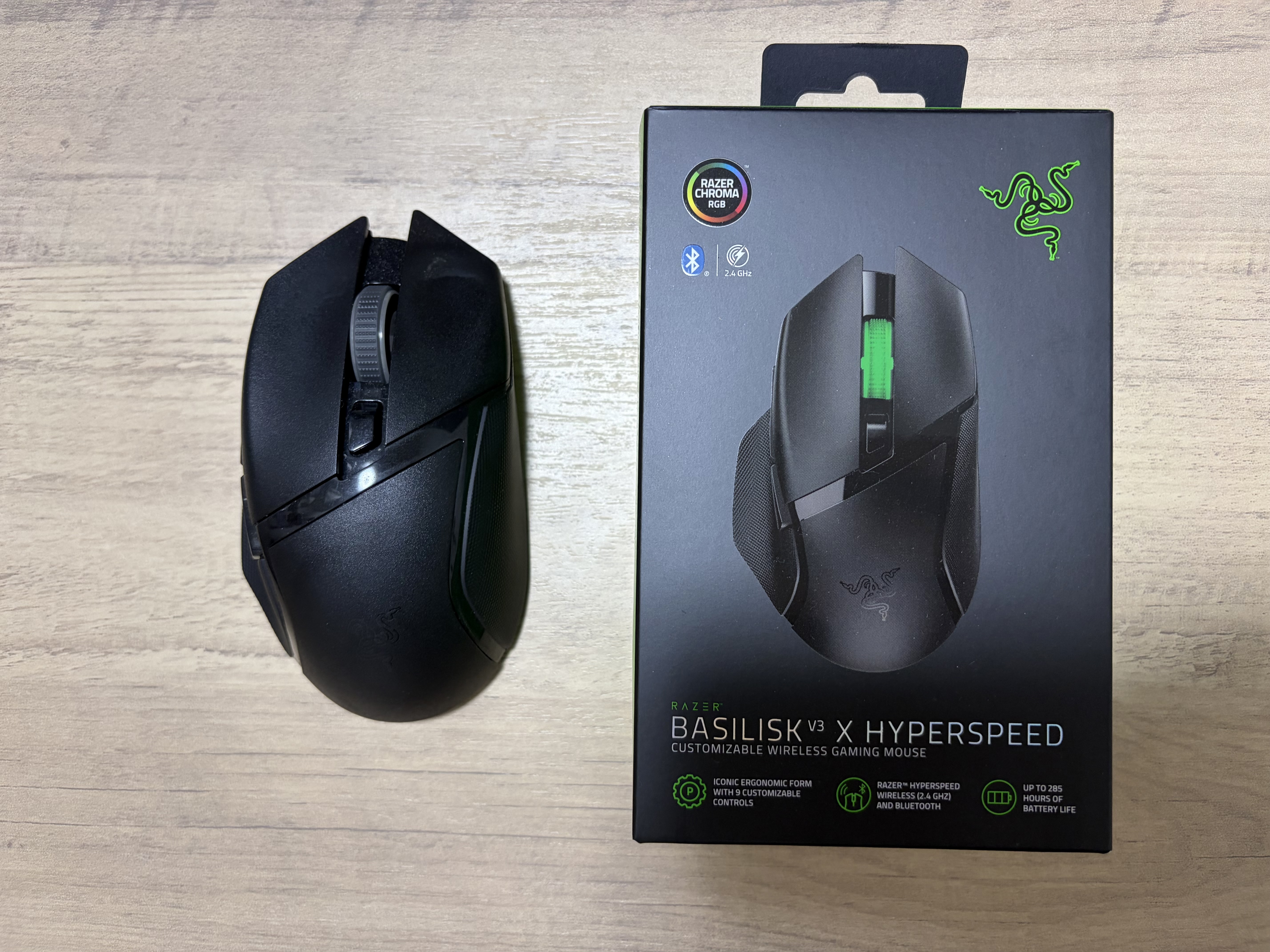
最終的に6製品の中からBasilisk V3 X HyperSpeedを選びました。決め手は以下の3つでした。
決め手①:サムレスト付き右手用形状が手にフィットする
最も重要視したのは「形状」です。長時間ゲームをするうえで、手に自然にフィットするかどうかは疲労感に直結します。Basilisk V3 X HyperSpeedのサムレストは親指を自然な位置で支えてくれるため、手首の角度が安定し、長時間使用でも疲れにくいと感じました。
同じRazerのDeathAdder V2 Xも右手用エルゴですが、サムレストがなく若干シンプルな形状。ROG Gladius IIIも右手用エルゴですが、価格が約18,170円とやや予算オーバーでした。
決め手②:ボタン数・カスタマイズ性の高さ
Basilisk V3 Xは7ボタン・9コントロールと、今回比較した6製品の中で最もボタン数が多いモデルです。スクロールホイールのチルト操作や追加のサイドボタンはゲームプレイ中のショートカットに活用でき、MMOや配信ソフトのコントロールにも便利です。「使いこなせるか」という懸念もありましたが、ものは試しです。
決めて③:価格バランス
スペック面でG502には及びませんが、日常的なゲームプレイや作業には十分な性能を持ちながら、手頃な価格で購入できる点が最終的なバランスの決め手になりました。
筆者のまとめ:サムレスト形状+カスタマイズ性+コストパフォーマンスの3点が揃っているモデルは、この中ではBasilisk V3 X HyperSpeedだけでした。
まとめ:あなたに合ったモデルはどれ?
6製品を比較した結果をタイプ別に整理します。自分に近いタイプを参考にしてください。
| 製品 | 最大の特徴 | 特に向いている用途 | 主な弱点 |
|---|---|---|---|
| Basilisk V3 X | サムレスト・多ボタン | 普段使い・多機能操作 | 重量がある |
| DeathAdder V3 X | 軽量・右手用形状 | FPS・素早い操作 | ボタン数が少なめ |
| G309 | 軽量・2種類の無線接続 | FPS・普段使い | ボタン数が少なめ |
| G502 X PLUS | 多ボタン・RGB | MMO・多機能操作 | 重量・価格 |
| M55 WIRELESS | 軽量・左右対称 | FPS・入門用途 | 多機能性は控えめ |
| TUF M4 Wireless | シンプル・軽量 | 日常用途・ゲーム入門 | 最大DPIは控えめ |
| ROG Gladius III Wireless | 接続方式・RGB | 幅広いゲーム・普段使い | 価格が高め |
ワイヤレスへの乗り換えで後悔しないために
ワイヤレスマウスへの乗り換えを検討しているなら、まず形状(右手用エルゴか左右対称か)を決め、次に予算と重量のバランスを整理するのが最短ルートです。スペック(DPI・接続方式)は大きく変わらないので自分が何ボタン必要かどの程度カスタマイズしていきたいかで決めるといいでしょう。
筆者自身、Basilisk V3 X HyperSpeedを実際に使ってみて「ワイヤレスにして良かった」と感じています。レビューは改めて記事にしてUPしたいと思います。
この記事が、あなたのワイヤレスマウス選びの参考になれば幸いです。