はじめに
「Lenovo IdeaTab Pro Gen 2、買ったはいいけど何から始めればいいの?」
「今までIpadを使っていて設定方法が分からない」
そんな方に向けて、この記事を書きました
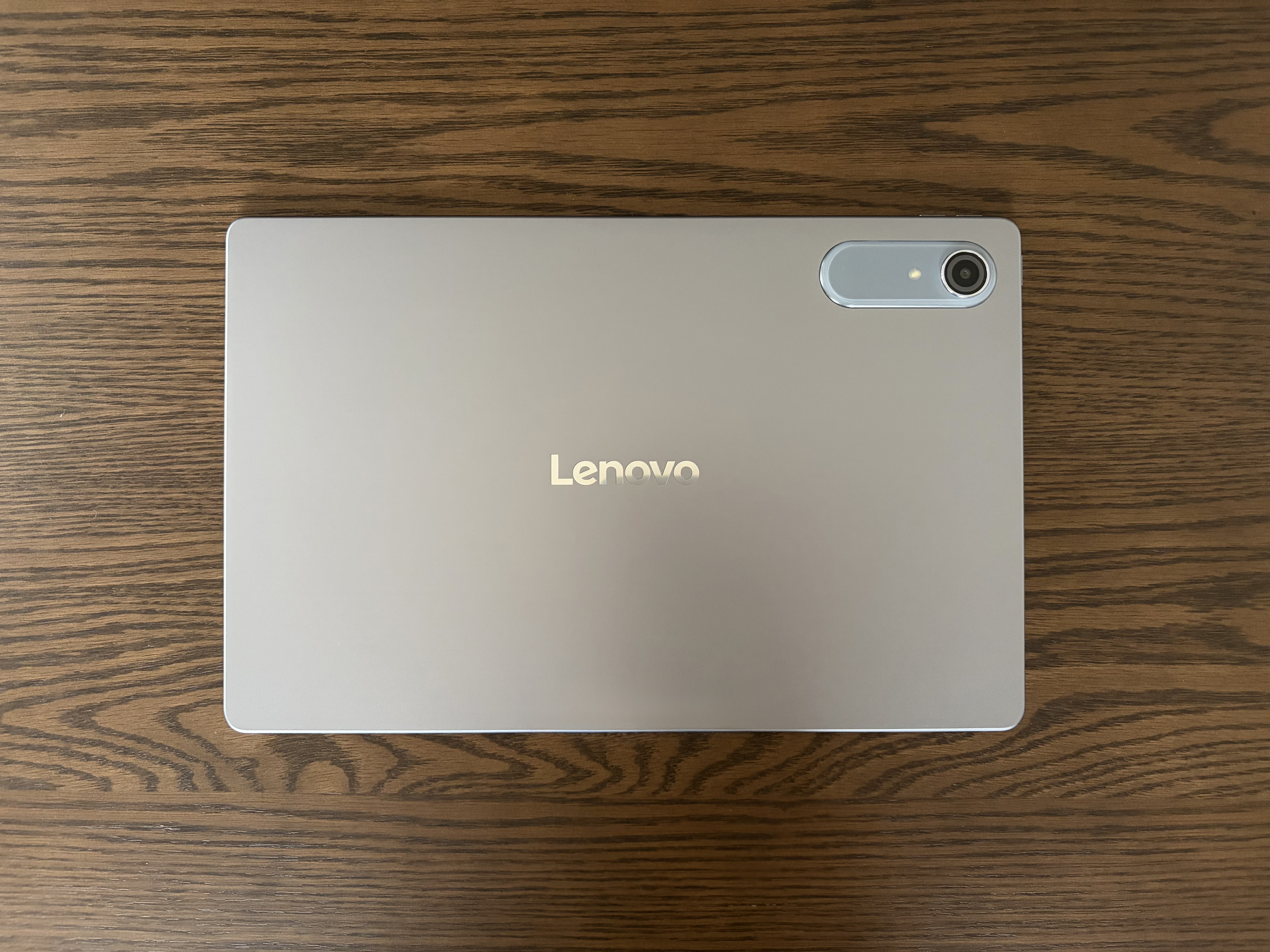
Lenovo IdeaTab Pro Gen 2は、13インチ級の大画面と高いスペックを備えながら、コスパ抜群のAndroidタブレットです。美しいディスプレイ、サクサク動くプロセッサ、長時間使えるバッテリーと、ほぼ全部入りの頼もしい1台。
レビューはこちら↓

「Androidタブレットを初めて使う」「今までiPadを使っていた」「前のタブレットからの乗り換え」という方にとっては、最初の設定が少しハードルに感じることもあると思います。
この記事を読めば、箱を開けてからの初期設定がスムーズになります。 難しい専門用語はなるべく使わず、10のカテゴリーに分けて解説するので、スマホなどの設定が苦手な方でも簡単に出来るように解説しました。
①電源ON!まず最初にやること

箱を開けたら、まず付属の充電ケーブルをつないで少し充電してから電源を入れましょう。電源ボタンは本体の側面にあります。
電源を入れると「セットアップウィザード」がスタートします。画面の指示に従って進めばOKですが、最初に以下のポイントを確認しておくとスムーズです。
- 言語設定: 「日本語」を選択します。最初から日本語表示になっている場合はそのままでOKです。
- Wi-Fi接続: 自宅のWi-Fiに接続します。ルーター裏面のパスワードを手元に用意しておきましょう。
- Googleアカウント: このタイミングでログインを求められます(詳しくは次の項目で解説します)。
- 使用条件への同意: 内容を確認して同意に進みます。
セットアップが完了するとホーム画面が表示されます。ここからが快適に使うための本番設定です。
②Googleアカウントの設定
AndroidタブレットはGoogleのサービスと深く連携しています。Googleアカウントの設定はタブレット活用の要(かなめ)です。
- Googleアカウントがある方: メールアドレスとパスワードを入力するだけでOK。GmailやGoogleドライブ、Googleフォトなどが自動的に同期されます。
- Googleアカウントがない方: 「アカウントを作成」から無料で作れます。
- iPadから乗り換えの方へ: Appleアカウントで購入したアプリなどはAndroidに引き継げません。ただし、今まで使っていたIpadなどにGoogleフォトアプリを入れて写真をバックアップしておけば、思い出の写真はスムーズに移行できます。
設定が終わったら、「設定」→「アカウント」から正しく追加されているか確認しておきましょう。
③ディスプレイ・画面まわりの設定
IdeaTab Pro Gen 2の魅力はなんといっても13インチの大画面!実際に私が使ってみて「これは絶対にやっておくべき」と感じた表示設定をご紹介します。
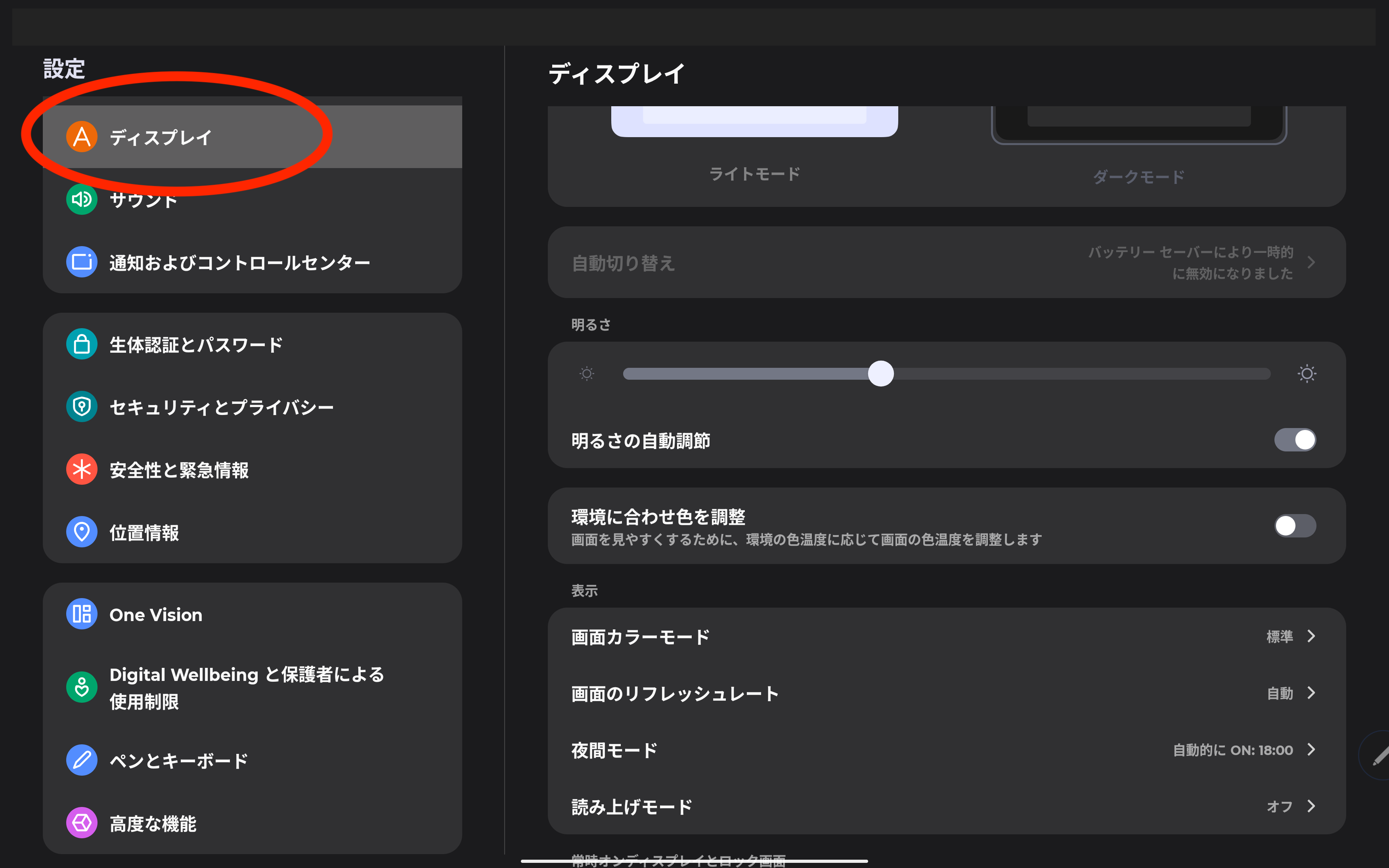
- 輝度(明るさ)の設定: 「設定」→「ディスプレイ」から「自動輝度」をオンにします。箱から出した直後は画面が眩しすぎると感じることが多いと思います。自動調整にしておくと目の負担がグッと減りますし場面などに応じて設定する手間が省けます。
- リフレッシュレートの設定: 「設定」→「ディスプレイ」→「リフレッシュレート」から変更できます。120Hzにすると画面スクロールがヌルヌル動いて感動しますが、バッテリー消費も早くなります。外出先で使うことが多い方は「自動」に設定しておくと良いと思います。
- 画面の色温度(ブルーライトカット): 「設定」→「ディスプレイ」→「夜間モード」をオンに。夜間の読書や動画視聴でも目が疲れにくくなります。私は時間で18時以降は夜間モードにして大体起きる時間にOFFとなるように設定しています。
ブルーライトカットは眼にいいとされる科学的根拠はありませんが個人的には眼が疲れにくいと感じるためオンにしています。夜の睡眠導入への影響もあるみたいですし。
- 文字サイズの調整: 「設定」→「ディスプレイ」→「フォントサイズ」から好みの大きさに変更しましょう。
④Wi-FiとBluetoothの設定
インターネットと周辺機器をつなぐ基本設定です。
- Wi-Fiの設定: 「設定」→「Wi-Fi」をオンにして接続したいSSIDを選び、パスワードを入力します。
- Bluetoothの設定: 「設定」→「Bluetooth」をオンにします。イヤホンやキーボード、スタイラスペンをペアリングモードにして、タブレット側で検出された名前をタップすれば完了です。
⑤セキュリティ設定
個人情報や大切なデータを守るため、セキュリティは真っ先に固めておきましょう。
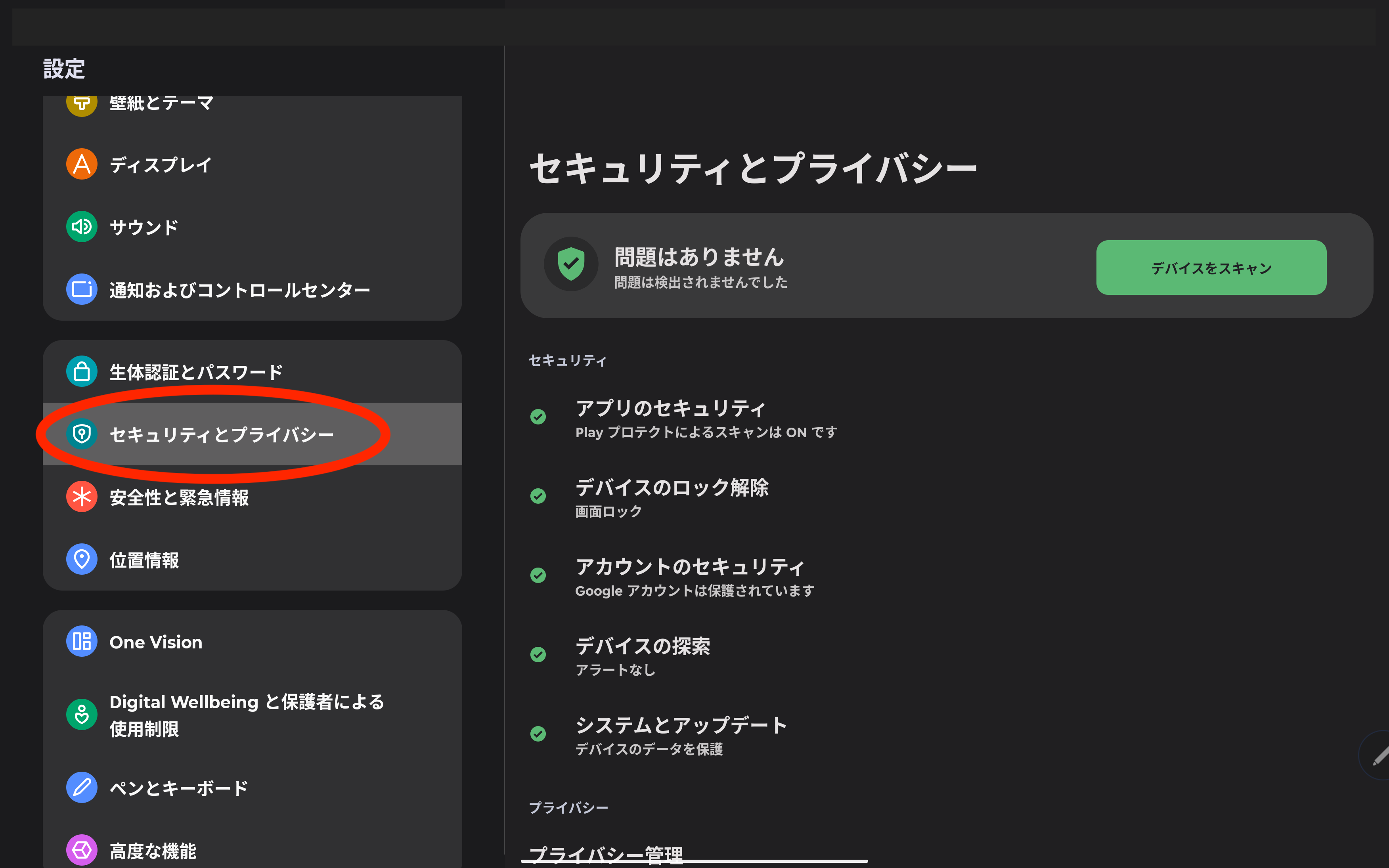
- 画面ロック(PIN・パターン): 「設定」→「セキュリティ」→「画面ロック」からPINコードやパターンを設定します。
- 指紋認証の設定: 電源ボタン兼用の指紋センサーに指を登録します。センサーの精度が非常に良いので、電源を押すと同時にロックが解除されて快適そのものです!右手の親指と左手の食指など、複数の指を登録しておきましょう。
- 顔認証の設定: 「設定」→「セキュリティ」→「顔認証」から登録。指紋と組み合わせると画面を見るだけで解除できてさらに便利です。
- Google Playプロテクト: 「Google Play」→「アイコン」→「Play プロテクト」がオンになっているか念のため確認します。有害なアプリを自動スキャンしてくれます。
- スリープ時間の設定: 「設定」→「ディスプレイ」→「スリープ」を「1分」程度に設定しておくと、置き忘れたときも安心です。
⑥バッテリーを長持ちさせる設定
IdeaTab Pro Gen 2は大容量バッテリーを搭載していますが、設定を少し工夫するだけでバッテリーの寿命そのものを延ばせます。
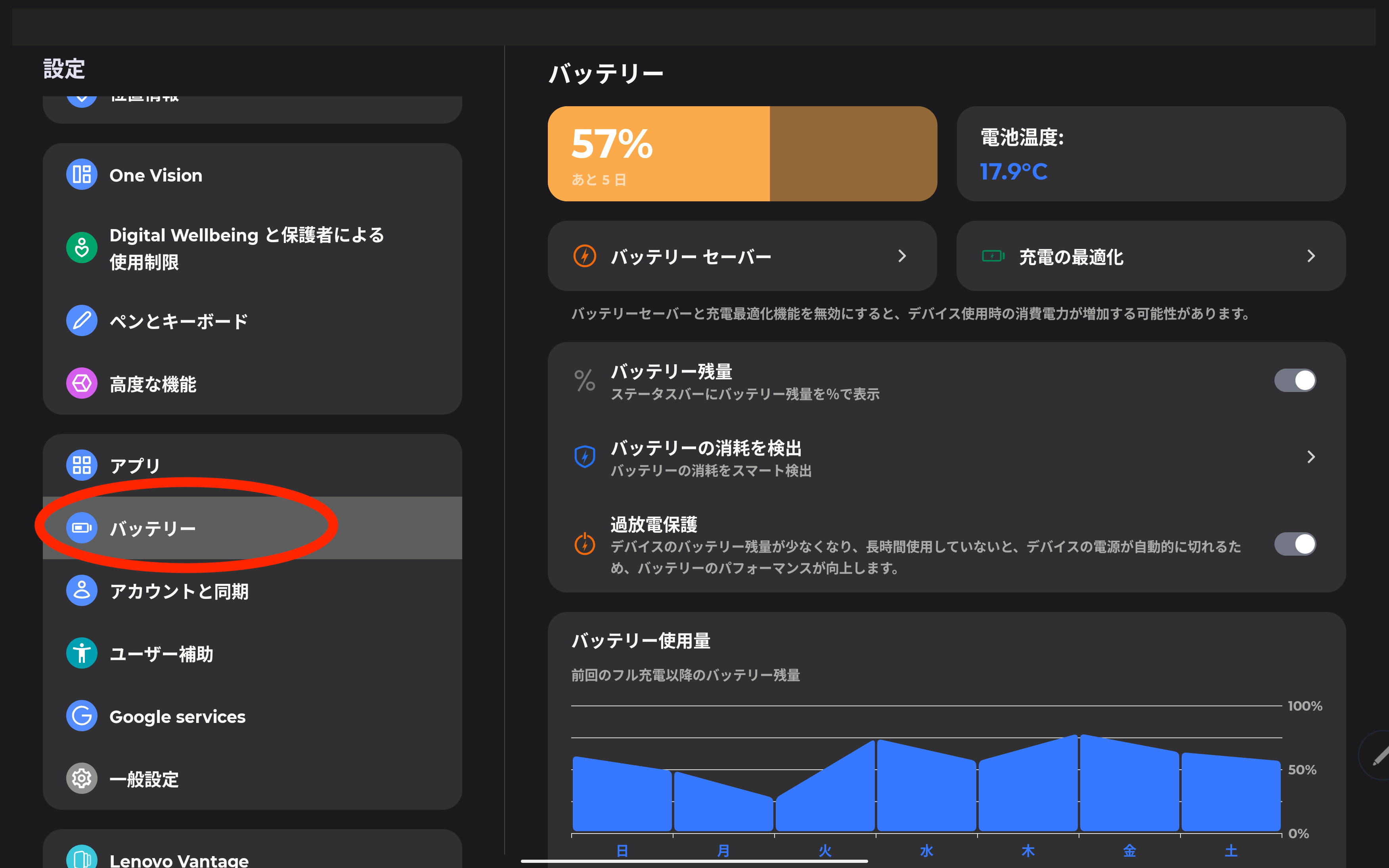
- バッテリーセーバー: 「設定」→「バッテリー」→「バッテリーセーバー」をオンにすると、バックグラウンドの動作を制限して節電できます。
- アダプティブバッテリー: 使わないアプリの消費電力をAIが自動制限してくれる機能です。必ずオンにしておきましょう。
- 充電上限を80〜90%に設定する(おすすめ): リチウムイオンバッテリーは満充電(100%)のまま放置すると劣化が早まります。Lenovoのバッテリー管理機能からバッテリー保護モードを有効にして、80〜90%で充電が止まるように設定しておくと、数年使ってもバッテリーがへたりにくくなります!
⑦通知・サウンドの整理
初期状態のままだと不要なアプリから通知が連発して集中力が切れてしまいます。自分好みに整理しましょう。
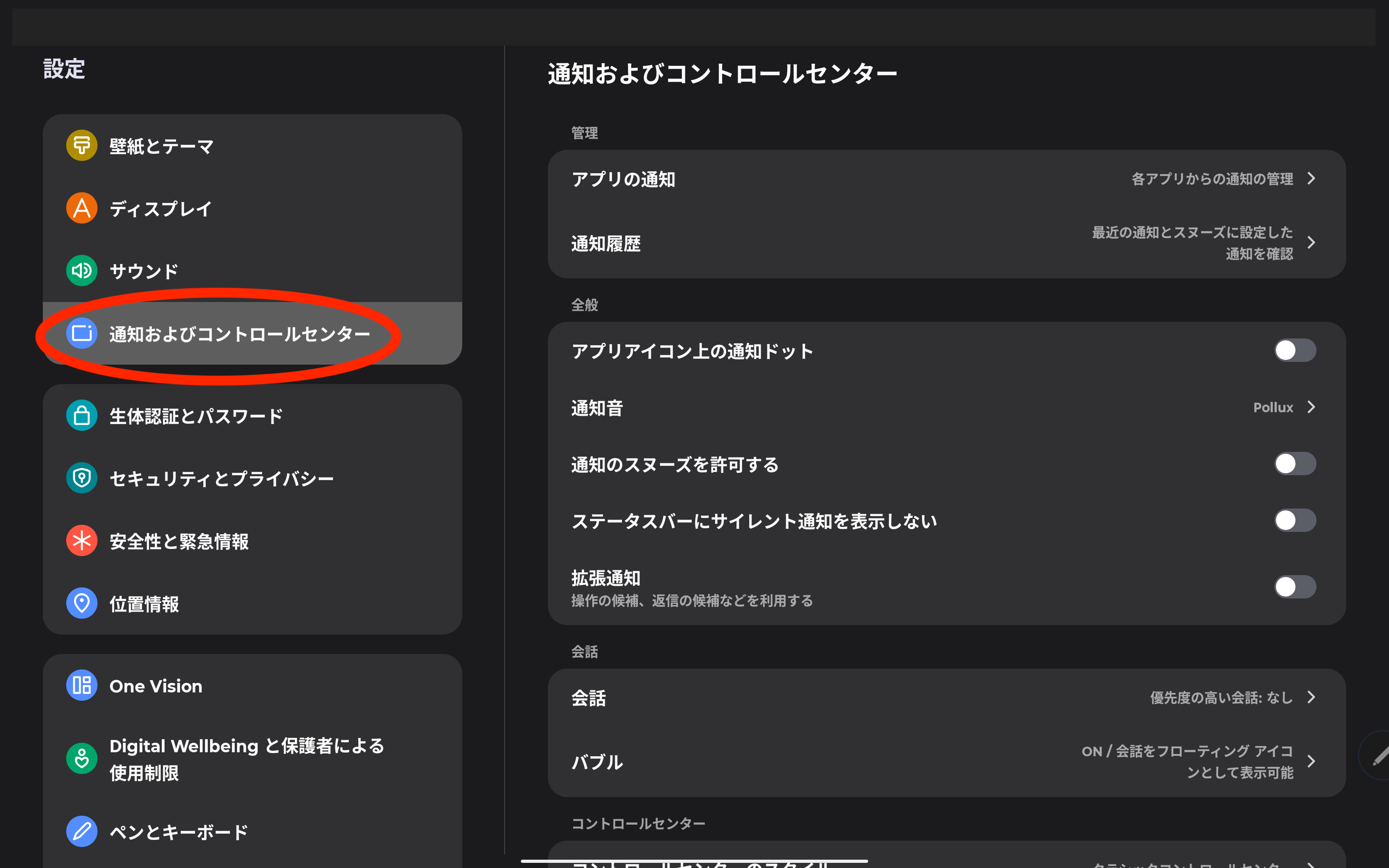
- 通知のアプリ別管理: 「設定」→「通知」→「アプリの通知」から、不要なアプリの通知を片っ端からオフにします。これだけで画面がスッキリしてストレスが激減します。
- おやすみモード(サイレントモード): 就寝時や作業中は「設定」→「サウンド」→「おやすみモード」を活用。時間指定で自動オフにするのがおすすめです。
- 個別の音量調整: 「設定」→「サウンド」からメディア音量、通知音、アラームを個別調整できます。動画を見るときはメディア音量を少し大きめに設定しておくと良いでしょう。
⑧おすすめアプリのインストール
アプリの入手は「Google Playストア」から行います(iPhoneでいうApp Storeです)。
まずは以下の定番アプリを入れておけば間違いありません!
- 動画・エンタメ系: YouTube、Netflix、Amazon Prime Video、TVer(大画面での動画鑑賞は迫力満点です!)
- ニュース・読書系: SmartNews、Kindle、楽天マガジン(13インチ画面は電子書籍や雑誌を読むのに最適です)
- 仕事・勉強系: Google ドキュメント、Google スプレッドシート、Notion、Slack
- 便利ツール系: Google 翻訳、Adobe Scan、Google Keep(メモ帳)
アプリを入れたら、定期的にPlayストアの「マイアプリ」からアップデートを実行して最新状態を保ちましょう。
⑨iPadや以前のタブレットからのデータ移行
データの引き継ぎ手順と、乗り換え時の正直な注意点をお伝えします。
- Androidからの乗り換え: 「設定」→「システム」→「バックアップ」が有効になっていれば、同じGoogleアカウントでログインするだけでアプリや連絡先が自動復元されます。
- iPadからの乗り換え:
- 写真・動画: iPhone/iPadに「Google フォト」アプリを入れ、バックアップをオンにするのが一番手軽です。
- 連絡先: iPhoneの「設定」→「アカウント」にGoogleアカウントを追加して同期するか、VCFファイルでエクスポートして移行します。
⑩知っておくと便利なAndroidの小技・マルチウィンドウ
大画面のIdeaTab Pro Gen 2を買ったなら、絶対に試してほしいのが「画面分割(マルチウィンドウ)」です!
- 画面分割(マルチウィンドウ): タスク画面からアプリのアイコンをタップして「分割画面」を選択します。13インチの大画面なら、「左側にYouTubeで解説動画を流しながら、右側にNotionを開いてメモを取る」といった使い方が余裕でできます。
- ホーム画面とウィジェットのカスタマイズ: 画面の空きスペースを長押しして、カレンダーや天気のウィジェットを配置。自分だけの使いやすいデスク空間を作りましょう。
- クイック設定パネルの活用: 画面上部から下にスワイプして、Wi-Fiや明るさ、画面回転などをサッと切り替えられます。
- スクリーンショット: 電源ボタンと音量ダウンボタンの同時押しで撮影できます。
まとめ
今回は、Lenovo IdeaTab Pro Gen 2を買ったらまずやっておきたい初期設定を10ステップでご紹介しました。
最初はやることが多く感じるかもしれませんが、一度設定してしまえばあとは毎日快適に使い続けられます。特に「Googleアカウントの設定」「ディスプレイ調整」「セキュリティ設定」の3つは、届いた当日に必ずやっておきましょう!
改めて今回の10ステップをおさらいしておきます。
- 電源ON! セットアップウィザードに従って初期設定を完了させる
- Googleアカウントの設定でAndroidの機能をフル活用
- ディスプレイ設定で大画面の美しさと見やすさを最適化
- Wi-FiとBluetoothでネット&周辺機器を接続
- 指紋・顔認証でセキュリティと解除の快適さを両立
- バッテリー設定(80%充電上限)で本体を長持ちさせる
- 通知・サウンド整理で集中できる環境を作る
- Playストアからお気に入りアプリをインストール
- データ移行で前のタブレットやiPadの情報を引き継ぐ
- 画面分割などの小技で13インチの大画面を使い倒す!
Lenovo IdeaTab Pro Gen 2は、大画面で映画や動画を楽しんだり、仕事や勉強にガッツリ使ったりと、あらゆる場面で活躍してくれる最高の相棒になります。
この記事を参考に自分好みの設定に仕上げて、快適なタブレットライフを楽しんでください!